Welcome to Cantus
Canada's creative forum for music makers. Connect, collaborate, and grow together.


Something new is coming to Cantus 👀🏆 Introducing CANTUS REWARDS. Your grind is about to pay off. Earn points just by being active, then cash them in for real rewards: free beats, studio time, mix & masters, a spot on the stage, even your own event. Coming soon. Stay tuned. 🔜
Show more

Due to issues out of our control - our website is down but app is still working functionally. Doesnt seem to be a big issues as it only affects desktop users - but wanted to give a heads up :)
Just finished some push notifications bug fixes - what updates/bugs do you want to see?
Anyone interested in making a Spotify playlist together. Send your fav song you’ve done and let’s get those streams up!


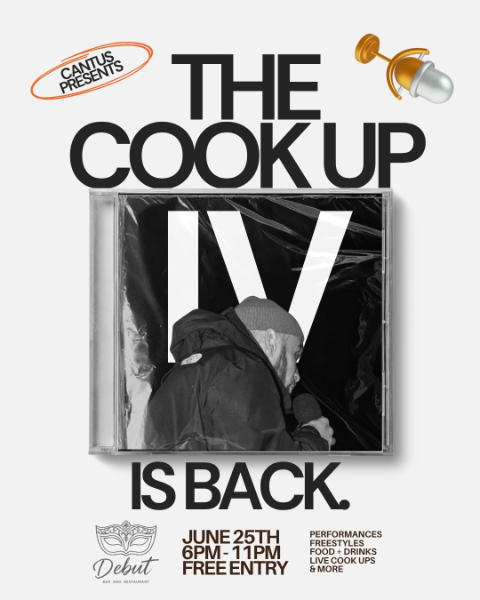
Check out this event: The Cook Up IV on June 25, 2026 at Debut Nightclub
 By Cantus
The Cook Up IV

Home Studio 10-4, Soundwave Studio 5-9, Gym Sesh 11 till when I’m done. We up all day and night working


AYYYYYYYYYYY YO WE JUST WANNA SAY THANK YOU TO THOSE WHO ENJOYED, we fw it too 🙏💕🤯 just bc of this, lil leak dropping later this week
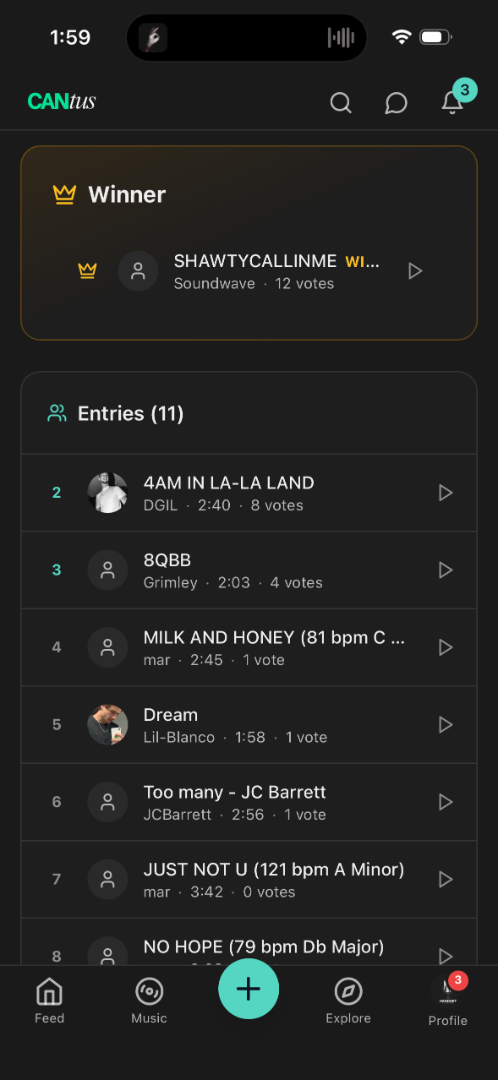
Seems like the winner announcement is glitched here bare with while i fix it!
Ayyy these hidden votes got me excited for the winning announcement. Much love to all who participated ❤️
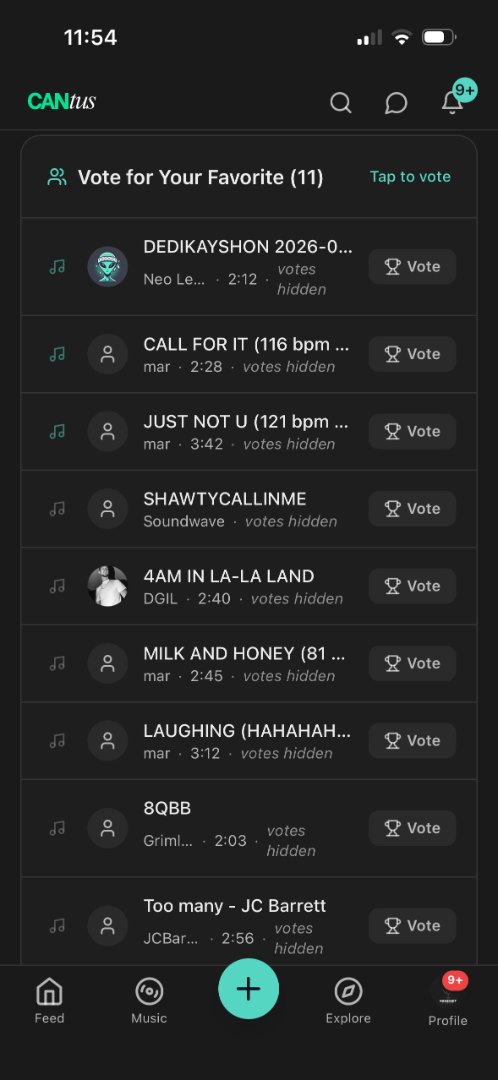
Get your votes in people! Hope yall enjoy the new tracks way more on the way 🫶🏼🤞🏼


Prolly off key but here's my entry for "2-Week Flip Challenge" ts fun stylll

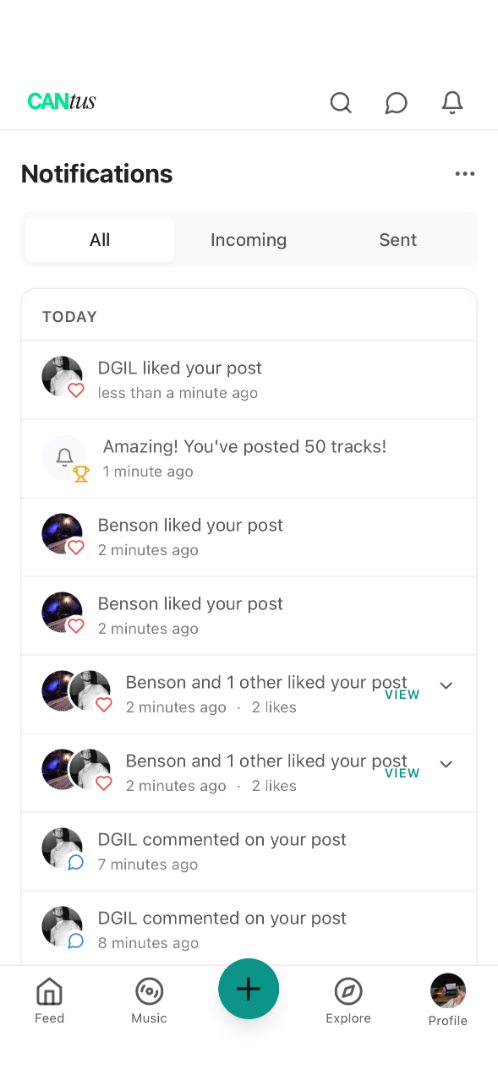
50 tracks on cantus damnnn (technically 45 cause those last 5 are repost for da comp but yeee letsgoooooo) More coming fsfs
Okay It’s sour on the beat I’ll keep you on your feet People starving lately, I been tryna serve a feast Everyone around me movin’ like our.enemies If I ran away then would you be forgetting me? Too emotional I hear it all the time, maybe I could spit some rhymes, but would you listen when I cry, baby? Holy ghost the only one that hear my lines, and the plots that y’all devise, hoping they don’t come online, baby Cause I been trying but I work better alone, with these hoes up on my phone, they’re not telling them to go I won’t keep it on the low, yeah my heart been getting cold I feel so alone cause my house is not a home, baby On stage, they coming up and shakin’ ass Play some white girl songs and they disrupt the class I encourage it, but maybe I should take it back That’s my bad I’m sorry dad But shit I’m still gon’ fuck it up They gon’ bounce the bubble butt Doggy imma act a mutt Probably cause the girl I called my wifey went and acted up But now it’s got me acting up Turn romantics into sluts It’s so crazy Thinking back to when my heart was open, now I’m jaded Seems I gave away the things I wanted for the payments Bout to risk it all, I’m diving into my savings Are you ready for a story of the ages? Good gracious, calling for occasions I could tell my mind and my soul in the wrong location These songs great and I’m running outta patience Yeah I used to talk, now I’m living what I’m saying Imma go pro, just give me some more photos I go home, but lately it’s no home no Low blows that come from the cup solo So low, I told you I’m solo, no No hope is coming from these Cole notes No hope is coming from these cold notes No hope is coming from these cold notes Got no hope, I’m running on no hope oh
Show moreForgive me, I’m a little rusty man, I’m still… I haven’t made a song in like a week, but it’s cool It always comesback, it always comes back I don’t know how to explain it, but Hoe, call for it Hoe, you should call for the show Hoe, call for it Know that that’s 3 in a row All these hoes are gonna get it down for me, I’m undoubtedly spitting that shit on the mic I ain’t even come to fight But you got me feelin’ like Mike I come with the rights And y’all are kiddies, Little Tikes I’m raising the pressure, no vice Admit it, it’s nice I ain’t even charge a price And soon I just might But lately I’m focused on life This off the dome like some lice I’m in their head like a psych I’m bringing the hype Reminding y’all that I don’t write But I’m feelin’ right So I came to fuck up the night I’m really building a life Up on the stage under lights This shit is so bright We could get higher than kites As long as you ain’t scared of heights So come on let’s- Hoe, call for it Hoe, you should call for the show Hoe, call for it Know that that’s 3 in a row Putting my ducks in a row I’m in a whole ‘nother zone The way I been moving is mode Cause lately I’m doing the most I’m the player and the coach I’m never dying like a roach All of the others are pale in comparison, looks like they just saw a ghost Feeling like one of the goats I’m at the top of the tot-em And I been standing on business and all of these bitches gon’ reach for the scrote I’m gassing them up till they choke Then repeat it until I explode They way she been eating me she must be listening to Daryl Hall and John Oates Hoe, call for it Hoe, you should call for the show Hoe, call for it Know that that’s 3 in a row
Show moreUh-huh Okay Let’s go In the land of milk and honey and look, your nose is running I been praying up to God but he lookin’ at me funny, I know That all these substances are fuckin’ up my buddies, I hope That they been watchin’ their dose I’m tryna keep us afloat Milk and honey with eggs that kinda runny And they cookin’ up a steak that cost a hella lot of money, I know They say I’m funny, now they wetter than Dasani, I know I treat this shit like a joke, I suppose First things first, started that way in a verse before Workin’ off the green, got me feeling like a herbivore Pull up to the scene with some people who don’t know me yet But know that they gon’ know me in a second when I do my set Workin’ out like every day, I’m counting sets and counting reps Flirting now with every bae, and baby I been so direct Spitting game that’s verbally insane just like I got Tourette’s I’m hoping it’ll lead to counting cheques In the land of milk and honey and look, your nose is running I been praying up to God but he lookin’ at me funny, I know That all these substances are fuckin’ up my buddies, I hope That they been watchin’ their dose I’m tryna keep us afloat Milk and honey with eggs that kinda runny And they cookin’ up a steak that cost a hella lot of money, I know They say I’m funny, now they wetter than Dasani, I know I treat this shit like a joke, I suppose No verse 2 on the beat, so I added one Got a couple things I gotta say before the track is done Since I was a kid, I been ballin’ up my fists, I been actin’ filthy rich To be honest, I been lacking funds Ridin’ on my parents coattails, I been acting up This a place I really gotta work to make it happen but It wont happen uh, unless I’m out here casting love I see it adding all up In the land of milk and honey and look, your nose is running I been praying up to God but he lookin’ at me funny, I know That all these substances are fuckin’ up my buddies, I hope That they been watchin’ their dose I’m tryna keep us afloat Milk and honey with eggs that kinda runny And they cookin’ up a steak that cost a hella lot of money, I know They say I’m funny, now they wetter than Dasani, I know I treat this shit like a joke, I suppose Lost in A place that I ain’t been before, I’m locked in And everybody ‘round me steady watching And I know that they talking, they talking Often I’m making all these songs that they involved in I’m hoping maybe we could find a pocket That we could get lost in, often
Show moreSo many hoes in my phone right now But they’re just not you No they’re just not you No they’re just not you I don’t wanna talk if you won’t come ‘round Can you just come through? Can you just come through? Can you just come through? I’m in the wrong town I’m in the wrong home I’m in the wrong state I wanna blow dope Back to my old ways Don’t wanna go home Something is all wrong, wrong, wrong Guess that I was tryna laugh it off I’m not one for getting mad at ya It’s only lovin’ that I have for ya And I just wanna get you back Got me feelin’ down bad for ya It happened quickly, I was acting up Fallin’ back in love fast for ya Fast for ya, fast All my feelings came back, that’s facts You got 5 jobs, count up the racks Then you turn around and spend it on tats Know the gov gon’ forget the tax A little different ‘round here, not West But I’m still gon’ get you impressed All these songs sung, know I’m the best Oh God, I’m way too attached Cause I just wanna hear you, hear you call for me girl, call for me girl Yeah I just wanna hear you, hear you call for me girl, call for me So many hoes in my phone right now But they’re just not you No they’re just not you No they’re just not you I don’t wanna talk if you won’t come ‘round Can you just come through? Can you just come through? Can you just come through? I’m in the wrong town I’m in the wrong home I’m in the wrong state I wanna blow dope Back to my old ways Don’t wanna go home Something is all wrong, wrong, wrong It’s all wrong I ain’t been singing no love songs Ever since you went “so long” I been tending to my soul wrong Sleepin’ with so many women that treat it like nothing, it gave me a cold heart I feel like me being a whore hurts you Cause you’re so hurt I wish that I could turn back time, make that more romantic I ain’t really mean to cause damage Sittin’ in the car, watch the sunrise slow, we’re famished Wish I had’ve got it on camera So damn numb, then my feelings hit hard like a hammer Don’t know how to deal with this anger I don’t really wanna throw tantrums Really I’m you’re number 1 fan, girl Cause I just wanna hear you, hear you call for me girl, call for me girl Yeah I just wanna hear you, hear you call for me girl, call for me So many hoes in my phone right now But they’re just not you No they’re just not you No they’re just not you I don’t wanna talk if you won’t come round Can you just come through? Can you just come through? Can you just come through? I’m in the wrong town I’m in the wrong home I’m in the wrong state I wanna blow dope Back to my old ways Don’t wanna go home Something is all wrong, wrong, wrong
Show moreYoo Ha ha ha ha ha ha ha ha Rap shit, lyrical gymnastics Tryna make it happen without reverting to habits Matt is giving up on weed it’s fantastic But mar is acting hard you know he got a pack lit Back lit rooms are probably going up in ashes Lit a match and let it burn and everybody gasping Hacking up a storm and while all of this happens I’m standing all alone just laughing, laughing, laughing Ha ha ha ha ha ha ha ha ha Ha ha ha ha ha ha ha ha ha Like a bloodhound sniffing all the phonies out Sneak dissing like you’re kissing on a homies mouth You want a verse? Tell me how much do you owe me now? $500, less I’m rockin’ with your only sound And once I’m goin’ south I’ll be the hottest out Don’t need no water cause I’m coolin’ with your daughter now I’m tryna bring up all my people who i started ‘round And trust the list is growing, please don’t get me started now Understand that half these bars are not directed If it’s meant for you it’s meant for you, i trust you’ll get the message But my bars go over heads unless you really get invested So maybe you should hit the doctors get your hearing tested And find some new sounds and add them to your collection Then ingest them or inject them to your flow and get inventive Cause, me? I got variety, like “Oh, he’s so eclectic!” Eminem and mgk and Drake and fuckin’ Kendrick Justin Timberlake and Kid LAROI I’m bumpin’ heads with Shawn Mendes gave me stitches I can mend with Usher, Bruno Mars, and Justin Bieber on the feature They’ll be screaming from the bleachers if we ever decide to send it “Oh, the white boy think he’s sick with the pen” It’s funny cause this shit is really coming off my head It’s Juice WRLD mentality the way I comprehend it Microphone testing, consecutive successes I’m fucking massive, word to Tyler Blevins Congrats, you had me in your presence I’m lashing out and I’m taking heads in It’s really the only way to make your story never ending Cause peace only lasts until a war And I been dropping bodies can you see em on the floor? They asking me for bars? Okay here’s a couple more Imma light this bitch up cause baby, IM SO BORED (imsob_red) I’ll ship the team together like a fuckin commodore Cause I been on some gain shit, like a carnivore I think I’m boutta lane switch, fuck a RAV4 Also fuck a Ford Explorer, I need more to explore the whores Rap shit, lyrical gymnastics Tryna make it happen without reverting to habits Matt is giving up on weed it’s fantastic But mar is acting hard you know he got a pack lit Back lit rooms are probably going up in ashes Lit a match and let it burn and everybody gasping Hacking up a storm and while all of this happens I’m standing all alone just laughing, laughing, laughing Ha ha ha ha ha ha ha ha ha Ha ha ha ha ha ha ha ha ha
Show more
Toxx & Lucky gettin active on this track as the Soundwave once again. Shout out Donathan Cherry on Phō.


Produced by Ka1, mixed by BENSON

Competition type shii ;) Lyrics: It’s 4am in la la land and I’ve been dreaming Playing in the majors on the roster like it’s DGIL season Cantus is the wave if you ain’t riding then you beaching You know I’m surfing nice if I ain’t learning then I’m teaching Said it once I meant it twice I’m locked in like the covid nights Like I’m sniping from the water bitch you know that every flow precise Boutta hit the fan like Obie trice to cool me off The boy’s on fire shawties blow me while they doing soft I ain’t fucking with no pawns en passant Do the work or your in checkmate 1 of 1 on all my songs Then I open with some big moves lemme storm the castle Punish beats I keep it frank with ya not the one to battle You can bet your ass that I have seen some fucking snakes rattle bet your ass this ain’t horseplay I’m flying off the saddle Or maybe the stage I got the game in disarray I'm counting up my chips on the board no Frito lays Hawkins and calypso Shawty too fire looking bad Ella Christo Wanna be together but there’s no connection Cisco Tired of your shit it’s getting old just like the flip phone But I’m dialing your number baby x4 But I get nothing but the dial tone Reminiscing eating at the mall like that’s a milestone 4am in London la la land seems so far away Maybe it’s a good thing that you left me when you should’ve stayed Cuz now I’m feeling like I’m Aubrey I’m the iceman I’m skating on these beats without a flight plan Taking off the runway walk them down I’m the Hype man Knocked me down once now I hit them back twice damn Brodie spit like a 44 but I need more can you peep my logic Running races to the finish like I’m David Goggins And my bitches get dolled up Polly pocket I threw a wrench in there plans when I play with sockets They on the bench in the stands when I’m starting mosh pits And I love all of my fans without no Dyson profits And I love that CANTUS brought this all together Birds of a feather we too fly no matter the weather
Show more